유튜브 영상이 제멋대로 계속 넘어가서 당황하셨나요? 데이터 낭비와 배터리 방전을 막아주는 '자동재생 끄기' 버튼 위치부터 설정법까지, 시니어도 10초 만에 끝내는 초간단 유튜브 관리 팁을 소개합니다.
⏱️ 30초 핵심 요약
- YouTube 앱 실행 → 영상 하나 재생
- 화면 위쪽 '자동재생(▶)' 버튼 찾기
- 버튼을 끄기(회색으로 변경되면 완료)
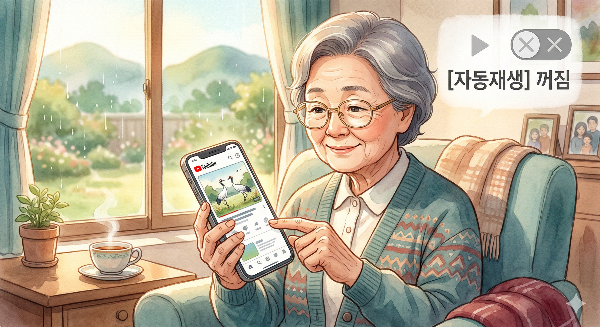
유튜브를 시청하다 보면 나도 모르게 다음 영상으로 넘어가 시간이 훌쩍 지나버릴 때가 많습니다.
특히 데이터가 빨리 소모되거나, 내가 보려던 영상이 아닌데 계속 이어질 때 당황스럽기도 합니다.
하지만 걱정하지 마세요. YouTube에서는 ‘자동재생’ 기능을 아주 쉽게 끌 수 있습니다.
딱 10초면 끝나는 설정으로 유튜브 자동재생 해제 방법을 알려드리겠습니다.
영상 화면에서 즉시 끄는 가장 빠른 방법
가장 직관적이고 빠른 방법은 지금 보고 있는 영상 화면 내에서 스위치를 조작하는 것입니다. 복잡한 메뉴를 찾아 들어갈 필요가 없습니다.
| 단계 | 실행 방법 | 상태 확인 |
| 1단계 | 시청 중인 화면을 가볍게 한 번 터치 | 상단에 메뉴 아이콘들이 나타남 |
| 2단계 | 상단 중앙 혹은 우측의 스위치 아이콘 찾기 | ▶ 모양 혹은 스위치 모양 |
| 3단계 | 스위치를 터치하여 왼쪽(회색)으로 이동 | '자동재생이 꺼져 있음' 문구 확인 |
👉경험담] 70대 어르신 한 분은 밤마다 유튜브를 보시다 잠드시곤 했는데, 아침에 일어나면 휴대폰이 뜨겁고 낯선 영상이 계속 나오고 있어 무서웠다고 하셨습니다. 제가 영상 위 스위치를 회색으로 바꿔드리자 "이렇게 간단한 걸 몰라서 매일 밤 고생했다"며 무척 안심해하셨습니다.
전체 설정 메뉴에서 완벽하게 차단하기
영상 화면에서 스위치가 잘 보이지 않거나, 아예 근본적으로 설정을 고정하고 싶다면 유튜브 전체 설정 메뉴를 활용하는 것이 좋습니다.
- 경로: 유튜브 우측 하단 [내 프로필] 혹은 상단 [프로필 사진] 터치 → 우측 상단 [설정(톱니바퀴)] → [자동재생] 메뉴 클릭.
- 설정: '휴대전화/태블릿' 항목 옆의 스위치를 눌러 회색(OFF) 상태로 만듭니다.
- 특징: 여기서 설정하면 이후 어떤 영상을 보더라도 자동재생 기능이 꺼진 상태로 유지됩니다. 기기 조작이 서툰 부모님께는 이 메뉴에서 미리 설정을 고정해 드리는 것이 가장 확실한 방법입니다.
자동재생 해제로 얻는 3가지 이득
단순히 다음 영상이 안 나오는 것 이상의 긍정적인 효과가 있습니다. 특히 시니어 사용자의 스마트폰 환경 개선에 큰 도움이 됩니다.
- 데이터 및 요금 절약: 무제한 요금제가 아닐 경우, 나도 모르게 돌아가는 영상은 '데이터 폭탄'의 원인이 됩니다. 자동재생을 끄면 내가 본 만큼만 데이터가 소모됩니다.
- 배터리 수명 보호: 밤새 영상이 돌아가면 배터리 사이클에 악영향을 주고 기기 수명을 단축시킵니다.
- 시력 및 수면 건강: 원치 않는 블루라이트에 노출되는 시간을 줄여주어 눈의 피로를 덜고 숙면을 도와줍니다.
👉 사례] 데이터 요금이 매달 초과되던 60대 사용자의 스마트폰을 점검해 보니, 자동재생으로 인해 사용하지 않는 시간에도 영상이 수 시간씩 재생되고 있었습니다. 자동재생 차단 후 데이터 사용량이 이전 대비 40% 이상 줄어들어 요금제를 한 단계 낮출 수 있었습니다.
마무리
유튜브는 내가 보고 싶은 것만 골라 볼 때 가장 즐겁습니다
저도 처음에는 유튜브를 틀어놓으면 영상이 계속 이어져서 시간을 너무 많이 쓰게 되더라고요. 특히 관심 없는 영상까지 자동으로 나오다 보니 불편함이 컸습니다. 하지만 자동재생을 끄고 나니 내가 원하는 영상만 골라 볼 수 있어서 훨씬 편해졌습니다. 무엇보다 데이터 사용량이 줄어든 것이 체감될 정도였습니다.
다만 아쉬운 점은 기기마다 위치가 조금씩 달라 처음에는 헷갈릴 수 있다는 점입니다. 그래도 한 번만 익혀두면 정말 유용한 기능입니다.
자동재생을 끄는 작은 습관 하나가 '디지털 중독'을 예방하고, 내가 정말 보고 싶은 콘텐츠에만 집중할 수 있는 건강한 시청 환경을 만들어 줄 것입니다.
Q&A
Q1. 자동재생을 꺼도 다시 켜지나요?
A. 보통은 유지되지만, 앱 업데이트 후 다시 켜질 수 있어요.
Q2. TV에서도 같은 방법인가요?
A. 비슷하지만 설정 메뉴에서 찾아야 하는 경우가 많습니다.
Q3. 자동재생을 끄면 추천 영상이 안 나오나요?
A. 추천 영상은 그대로 나오고, 자동으로 재생만 안 됩니다.
Q4: 다시 켜고 싶을 땐 어떻게 하나요?
A. 껐던 방법 그대로 아이콘을 다시 터치해 파란색(활성화)으로 만들면 됩니다.
Q5. 쇼츠(Shorts) 영상도 자동재생이 꺼지나요?
A5. 짧은 영상인 쇼츠는 구조상 무한 반복 재생되도록 설계되어 있어, 일반 영상의 자동재생 설정과는 별개로 작동합니다.
Q6. 컴퓨터(PC)에서도 똑같이 끌 수 있나요?
A6. 네, PC 유튜브 화면 하단 설정(톱니바퀴) 아이콘 바로 옆에 스위치가 있습니다. 클릭하여 꺼주시면 됩니다.
[ 출처 ]
- 유튜브 고객센터
👉 https://support.google.com/youtube/answer/6327615 - 구글 공식 도움말
👉 https://support.google.com/
'스마트 시니어 가이드' 카테고리의 다른 글
| 카카오톡 채팅방 만들기.초보도 1분이면 끝! (0) | 2026.03.27 |
|---|---|
| 숨은 돈 찾기! ‘보조금24’로 내가 받을 정부 혜택 1분 만에 확인하기 (0) | 2026.03.26 |
| 중고거래 안전하게 하는 법 (시니어 당근마켓 완전정복) (0) | 2026.03.24 |
| 병원 안 가도 확인 끝!(부모님 필독)-'The건강보험' 앱 활용하기 (0) | 2026.03.23 |
| 사진 정리, 이렇게 하면 누구나 할 수 있어요. (0) | 2026.03.22 |


