키오스크 앞에서 당황하셨나요? 매장 선택부터 카드 결제 방향까지, 시니어도 쉽고 당당하게 주문할 수 있는 무인 주문기 완벽 정복 가이드를 소개합니다.
⏱️ 30초 핵심 요약
- 겁먹지 말기: 잘못 눌러도 돈이 빠져나가지 않으니 천천히 화면을 보세요.
- '매장' 또는 '포장' 선택: 모든 주문의 시작은 '어디서 먹을 것인가'를 고르는 것입니다.
- 카드 투입 방향 확인: 결제 시 카드의 **IC칩(금색 부분)**이 위로 가게 끝까지 넣으세요.
사실, 저도 가끔 새로운 프랜차이즈 매장에 가면 키오스크 앞에서 주춤할 때가 있습니다.
메뉴는 너무 많고, 화면은 금방 넘어가버리죠. 제가 현장에서 어르신들을 관찰해 보니 가장 큰 문제는 '심리적 압박감'이었습니다. 뒤에 줄을 서 있는 사람 눈치가 보여서 서두르다 보니 실수가 생기더군요.
이번에 실패 없이 주문할 수 있는 키오스크 사용법을 알려 드리겠습니다.
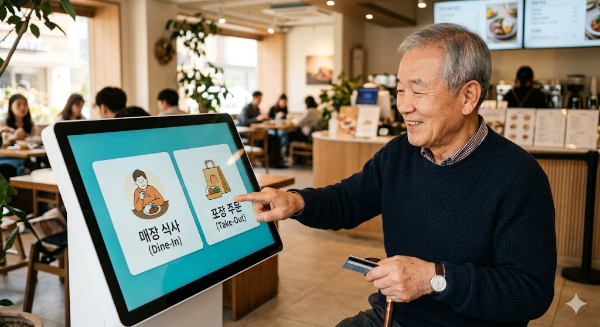
첫 단추 꿰기: 매장 vs 포장 선택하기
● 키오스크 첫 화면입니다.
●매장 식사: 식당 안에서 드실 때 선택합니다.
●포장(테이크아웃): 집이나 밖으로 가지고 나갈 때 선택합니다.
● 화면이 아무 반응이 없다면 바닥이나 화면 하단의 '시작하기' 버튼을 가볍게 터치해 보세요.
메뉴 고르고 '장바구니' 확인하기
먹고 싶은 음식 사진을 손가락으로 누르면 화면 아래쪽 '장바구니'나 '주문목록'에 담깁니다.
- 수량 조절: + 버튼이나 - 버튼으로 개수를 맞춥니다.
- 선택 완료: 메뉴를 다 골랐다면 우측 하단의 큰 버튼(주문하기 또는 결제하기)을 누르세요.
결제의 핵심: 카드 넣고 기다리기
가장 실수가 많은 단계입니다.
- 카드 투입: 카드의 금색 칩이 앞면/위쪽을 향하게 해서 기계에 깊숙이 밀어 넣습니다.
- 기다림: '결제가 완료되었습니다'라는 문구가 나오고 영수증(또는 대기번호표)이 나올 때까지 카드를 빼지 마세요.
▶ 키오스크 이용 체크리스트 & 비교표
| 구분 | 주의사항 | 해결 방법 |
| 시작 단계 | 화면이 검은색인가요? | 화면 중앙을 한 번 터치하세요. |
| 메뉴 선택 | 글씨가 너무 작나요? | 돋보기 아이콘이 있다면 누르거나, 사진 위주로 보세요. |
| 결제 단계 | 카드가 안 들어가나요? | 카드 방향을 반대로 돌려보세요. |
| 마무리 | 번호표를 안 받았나요? | 화면에 뜬 '주문번호'를 꼭 휴대폰으로 찍어두세요. |
[키오스크 주문 전 자가 체크리스트]
- 매장에서 먹고 갈 것인지, 포장할 것인지 결정했는가?
- 결제할 카드나 모바일 페이가 손에 들려 있는가?
- 메뉴 이름이 헷갈린다면 '인기 메뉴' 혹은 '추천 메뉴' 탭을 먼저 확인했는가?
- 실패했을 때 도움을 청할 직원의 위치를 확인했는가?
공공기관 디지털 배움터 활용
단순히 자녀가 한두 번 알려주는 것만으로는 한계가 있습니다.
아파트 인근 문화센터나 시청, 군청 등 공공기관의 체계적인 교육이 절실합니다.
현재 과학기술정보통신부와 한국지능정보사회진흥원(NIA)에서는 '디지털 배움터' 사업을 통해 전국 시니어 대상 키오스크 교육을 무료로 실시하고 있습니다.
특히 실제 키오스크와 똑같이 생긴 '교육용 키오스크 앱'이나 '교육용 단말기'를 활용한 실습이 효과적입니다.
지방자치단체에서는 '찾아가는 디지털 교육 버스'를 운영하기도 하므로, 거주 지역의 시청이나 군청 정보화 교육 담당 부서에 문의하여 교육 일정을 확인하는 것이 가장 빠른 해결책입니다.
경험과 비평
최근 식당이나 카페에 가면 직원 대신 커다란 화면이 우리를 맞이합니다.
햄버거 하나 사고 커피 한 잔 마시려고 해도 키오스크를 사용해야 합니다.
'키오스크'라 불리는 이 무인 단말기는 효율적이지만, 누군가에게는 거대한 벽이 되기도 합니다. 최근 롯데리아와 같은 대형 프랜차이즈 매장에서 주문을 시도하다 끝내 포기하고 발걸음을 돌리는 중년 부부의 모습은 우리 사회의 '디지털 소외'를 단적으로 보여줍니다.
부모님 세대가 "식당 가기가 무섭다"라고 말씀하시는 것은 단순히 기술에 익숙하지 않아서가 아니라, 뒤에 줄 서 있는 사람들의 눈치와 심리적 압박감 때문입니다.
자꾸 사용하다보면 쉽게 할 수 있게 되리라 생각합니다.
현재 대부분의 키오스크 UI(화면 설계)는 시니어 친밀도가 매우 낮습니다. 글씨는 작고 영어가 너무 많죠. 하지만 '나만 못하는 게 아니라 기계가 불친절한 것'이라고 생각하는 마음가짐이 중요합니다.
조금 느려도 괜찮습니다. 우리에겐 '처음부터' 버튼이 있으니까요!
Q&A
Q1. 잘못 눌렀는데 초기화하고 싶어요 어떡하죠?
A. 화면 구석에 있는 '처음으로' 혹은 '취소' 버튼을 누르면 처음부터 다시 시작할 수 있습니다.
Q2. 현금 결제는 안 되나요?
A. 최근 키오스크는 카드 전용이 많습니다. 현금 결제는 보통 카운터에서 직원에게 직접 말하면 도와줍니다.
Q3. 카드를 넣었는데 인식이 안 될 때는 어떻게 하나요?
A. 카드의 IC칩(금색 부분)이 위를 향하게 하여 끝까지 밀어 넣었는지 확인하세요. 그래도 안 된다면 마그네틱 방향으로 긁는 방식이거나, 직원의 도움이 필요한 기기 결함일 수 있습니다.
Q4. 메뉴를 잘못 골랐는데 취소하고 싶어요.
A. 화면 하단에 있는 '장바구니' 혹은 '선택 목록'에서 'X' 표시나 '삭제' 버튼을 누르면 됩니다. 전체를 다 지우고 싶다면 '처음으로' 혹은 '취소' 버튼을 누르세요.
Q5. 키오스크 교육은 어디서 신청하나요?
A5. '디지털배움터.kr' 홈페이지에 접속하시거나, 1800-0096 번호로 전화하면 집 근처 교육 장소를 안내받을 수 있습니다.
[출처]
- 디지털배움터: 집 근처에서 무료 디지털 교육을 신청할 수 있습니다.
- [유튜브 '시니어 디지털 가이드']: 영상으로 천천히 따라 하며 배울 수 있습니다.
- 한국지능정보사회진흥원(NIA) 2023 디지털 정보격차 실태조사 보고서
♣ 키오스크가 정 어려울 때는 직원에게 "도와주세요"라고 말씀하셔도 됩니다. 그것은 부끄러운 일이 아니라 정당한 권리니까요. ♣
'스마트 시니어 가이드' 카테고리의 다른 글
| 부모님 스마트폰 설정 이렇게 해주세요. (0) | 2026.03.12 |
|---|---|
| 시니어를 위한 안전한 온라인 쇼핑 방법 (0) | 2026.03.12 |
| 시니어 카카오톡 알림 끄는 방법 (0) | 2026.03.11 |
| 처음 스마트폰을 사용하는 시니어를 위한 쉬운 가이드 (0) | 2026.03.10 |
| 시니어 스마트폰 배터리 오래 사용하는 방법 (쉽고 간단한 관리 팁) (0) | 2026.03.10 |


