카카오톡 작은 글씨 때문에 눈이 피로하셨나요? 돋보기 없이도 시원하게 메시지를 읽을 수 있는 카카오톡 글자 크기 조절법과 화면 크게 보는 설정 팁을 상세히 안내해 드립니다.
📌 30초 핵심 요약: 카카오톡 글씨 크게 보기
- 카카오톡만 키우기: [설정 > 화면 > 글자 크기]에서 조절 바를 오른쪽으로 밀기
- 휴대폰 전체 키우기: [설정 > 디스플레이 > 글자 크기와 스타일]에서 글자 크기를 키우고 '글자 굵게' 켜기
- 사진/지도 확대하기: 화면에 두 손가락을 대고 바깥쪽으로 벌리기
- 좋은 점: 눈이 편안해지고 오타가 줄어들어 스마트폰 사용이 훨씬 즐거워집니다
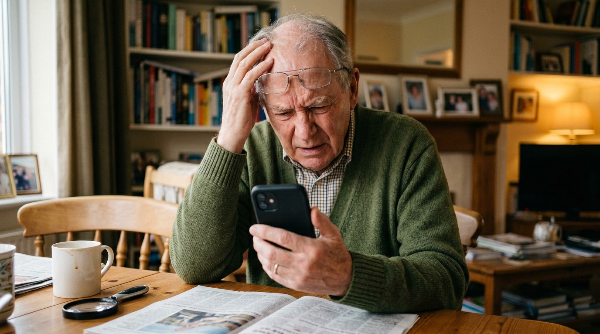
나이가 들면서 자연스럽게 찾아오는 노안은 일상의 작은 즐거움을 방해하곤 합니다. 스마트폰을 사용할 때 많은 시니어들이 가장 불편하게 느끼는 부분은 작은 글씨입니다.
특히 메시지를 읽거나 채팅을 할 때 글자가 작으면 눈이 쉽게 피로해지고 내용을 읽기 어려울 수 있습니다.
다행히 스마트폰과 메신저 앱인 **KakaoTalk**에는 글씨 크기를 크게 설정하는 기능이 있습니다. 이 기능을 활용하면 메시지 내용을 훨씬 편하게 읽을 수 있습니다. 눈이 편해지는 스마트폰 사용법
- 카카오톡 글씨 크게 설정하는 방법과 스마트폰 글자 크기 조절 방법을 쉽게 설명해 보겠습니다.
1. 카카오톡에서 글씨 크게 설정하는 방법
카카오톡 앱 안에서도 글씨 크기를 조절할 수 있습니다.
카카오톡은 자체적으로 글자 크기를 아주 크게 키울 수 있는 기능을 갖추고 있습니다. 이 방법의 장점은 다른 앱(뉴스, 날씨 등)은 그대로 두고 카카오톡 대화창만 크게 볼 수 있다는 점입니다.
설정 방법
1️⃣ 카카오톡 앱 실행
2️⃣ 화면 아래 더 보기(점 세 개) 선택
3️⃣ 설정 메뉴 선택
4️⃣ 화면 또는 채팅 설정 선택
5️⃣ 글자 크기 조절
슬라이더를 오른쪽으로 움직이면 글씨가 더 커집니다.
이 기능을 사용하면 채팅방 메시지 글자가 커져서 눈이 훨씬 편해집니다.
화면 아래쪽에 있는 동그란 조절 바를 손가락으로 잡고 오른쪽으로 쭉 밀어 보세요
위에 미리 보기 화면이 나오니, 본인 눈에 가장 편안한 크기가 될 때까지 조절하시면 됩니다.
👉[경험담] 예전에는 안경을 쓰고도 카톡 글씨가 침침해 고생했는데, 슬라이더를 오른쪽 끝에서 두 번째 칸 정도로 옮기니 별도의 돋보기 없이도 대화가 훨씬 수월해졌습니다. 글씨를 키우면 한 화면에 보이는 대화 내용은 줄어들지만 가독성은 비약적으로 향상됩니다.
2. 스마트폰 전체 글씨 크게 설정하는 방법
카카오톡뿐 아니라 스마트폰 전체 글씨를 크게 설정할 수도 있습니다.
휴대폰 자체 설정: 만약 카톡 글씨를 최대로 키웠는데도 작게 느껴진다면, 휴대폰 전체 설정의 [디스플레이] -> [글자 크기와 스타일]에서 폰트 자체를 굵게 하거나 크기를 키우는 방법도 있습니다.
| 분 | 안드로이드 (삼성 갤럭시 등) | 아이폰 (iOS) |
| 1단계 | [설정] 앱 실행 | [설정] 앱 실행 |
| 2단계 | [디스플레이] 또는 [화면] 선택 | [디스플레이 및 밝기] 선택 |
| 3단계 | [글자 크기와 스타일] 선택 | [텍스트 크기] 선택 |
| 4단계 | 슬라이더 조절 및 '글자 굵게' 설정 | 하단 슬라이더를 움직여 크기 조절 |
| 특징 | 폰트 종류 변경 및 굵기 조절 가능 | '손쉬운 사용'에서 더 큰 텍스트 설정 가능 |
3. 가독성을 높이는 숨은 비결- 배경색과 대비
글자가 커진 뒤에 한 가지 더 신경 써야 할 것은 '배경'입니다. 배경이 화려하거나 어두우면 큰 글씨도 눈에 잘 들어오지 않습니다.
- 배경화면 단순화: [설정 → 화면 → 배경화면]에서 화려한 사진 대신 '단색 배경' 중 하늘색이나 연한 회색을 선택해 보세요. 글자와 배경의 대비가 뚜렷해져서 눈의 피로도가 확연히 줄어듭니다.
- 다크모드 활용: 만약 흰 배경에서 눈이 부시다면 '다크모드'를 켜보세요. 검은 배경에 흰 글씨가 보이기 때문에 밤에 카톡을 하실 때 눈 시림이 훨씬 덜합니다.
글씨 설정 핵심 요약표
| 구분 | 경로 | 추천 설정 | 비고 |
| 글자 크기 | 설정 > 화면 > 글자크기 | 5단계 이상 추천 | 시원시원한 가독성 확보 |
| 글씨체 | 설정 > 화면 > 글씨체 | 굵은 서체 선택 | 글자 테두리가 또렷해짐 |
| 배경 설정 | 설정 > 화면 > 배경화면 | 단색 배경 | 글자와 배경 대비 극대화 |
| 눈 보호 | 설정 > 화면 > 테마 | 시스템 설정(다크모드) | 눈부심 방지에 효과적 |
4. 스마트폰 글씨 크게 사용하는 장점
글씨 크기를 크게 설정하면 다음과 같은 장점이 있습니다.
- 눈의 피로 감소
- 메시지 읽기 편함
- 스마트폰 사용 시간 증가
- 실수 입력 감소
특히 시니어 사용자에게는 가독성 개선이 매우 중요합니다.
마무리
스마트폰을 편하게 사용하려면 자신에게 맞는 화면 크기 설정이 중요합니다.
카카오톡 글씨 크게 설정 기능과 스마트폰 글자 크기 조절 기능을 활용하면 메시지를 훨씬 편하게 읽을 수 있습니다.
나이가 들면서 제일 먼저 노화가 오는 곳이 눈인 거 같습니다.
작은 글씨는 읽을 수가 없어서 저도 몇 년 전에 돋보기를 맞췄습니다.
주변 어르신들께서도 카카오톡 글씨가 작아서 메시지를 읽는 것이 불편하다는 이야기를 많이 들었습니다. 실제로 설정을 잘 모르시는 분들은 돋보기를 사용하거나 화면을 확대해서 보기도 하셨습니다.
하지만 글씨 크기를 키우는 설정을 한 번만 바꿔드리니 훨씬 편하게 대화를 확인할 수 있었고, 눈의 피로도도 줄어든다는 반응이 많았습니다. 특히 장시간 스마트폰을 사용하는 분들에게는 큰 도움이 됩니다.
다만 글씨를 너무 크게 설정하면 화면에 보이는 내용이 줄어들어 한 번에 확인할 수 있는 메시지 양이 적어지는 점은 조금 아쉬운 부분입니다.
그래도 전반적으로는 간단한 설정만으로 사용 편의성이 크게 좋아지기 때문에, 스마트폰 사용이 익숙하지 않은 시니어 분들께 꼭 추천드리고 싶은 기능입니다.
지금 바로 설정 메뉴에 들어가 나에게 딱 맞는 '황금 크기'를 찾아보시길 바랍니다
Q&A
Q1. 카카오톡 글씨만 따로 크게 할 수 있나요?
가능합니다. 카카오톡 설정에서 글자 크기를 조절할 수 있습니다.
Q2. 스마트폰 전체 글씨도 크게 할 수 있나요?
네, 스마트폰 설정에서 글자 크기를 변경하면 모든 앱에 적용됩니다.
Q3. 글씨가 커지면 화면이 불편하지 않나요?
사용자에 맞게 조절하면 오히려 읽기 편해집니다.
Q4. 손주들이 보내준 사진 속 글씨는 안 커져요.
사진은 '이미지' 파일이라 글자 설정의 영향을 받지 않습니다. 사진을 보실 때는 두 손가락을 사진 위에 대고 밖으로 벌려주시면 부분적으로 확대해서 보실 수 있습니다.
Q5. 설정을 바꿨는데 다시 원래대로 돌아가면 어떡하죠?
카카오톡을 삭제 후 다시 설치하거나 휴대폰을 바꾼 경우가 아니라면 설정은 그대로 유지됩니다. 만약 바뀌었다면 위에서 배운 대로 '더 보기-설정-화면' 순서만 기억해 주세요!
[ 출처 ]
- 카카오톡 공식 고객센터
- Kakao 서비스 도움말
- 한국지능정보사회진흥원 디지털배움터 자료
'스마트 시니어 가이드' 카테고리의 다른 글
| 부모님 식당 키오스크 주문, '이것' 3 가지만 알면 끝! (실패 없는 사용법) (0) | 2026.03.12 |
|---|---|
| 시니어 카카오톡 알림 끄는 방법 (0) | 2026.03.11 |
| 처음 스마트폰을 사용하는 시니어를 위한 쉬운 가이드 (0) | 2026.03.10 |
| 시니어 스마트폰 배터리 오래 사용하는 방법 (쉽고 간단한 관리 팁) (0) | 2026.03.10 |
| 모바일 뱅킹 착오송금 했을 때 돈 돌려받는 방법 및 예금보험공사 활용 대처법 (0) | 2026.03.10 |


